PDF Anda tidak pernah meninggalkan perangkat ini

Tandai dulu milik Anda,
sebelum dokumennya keluar.

Sebuah kata atau logo Anda, tercap di seluruh halaman. Atur ukuran, kemiringan, dan seberapa tembus pandangnya — halaman di depan Anda ikut berubah saat itu juga. Tidak ada yang diunggah.

Version 1.0, satu file, tanpa instalasi
Teks atau logo Anda
Di atas isi atau di baliknya
Lihat dulu sebelum menyimpan
Bisa dipakai offline
vuiso.com/watermark-pdf/app
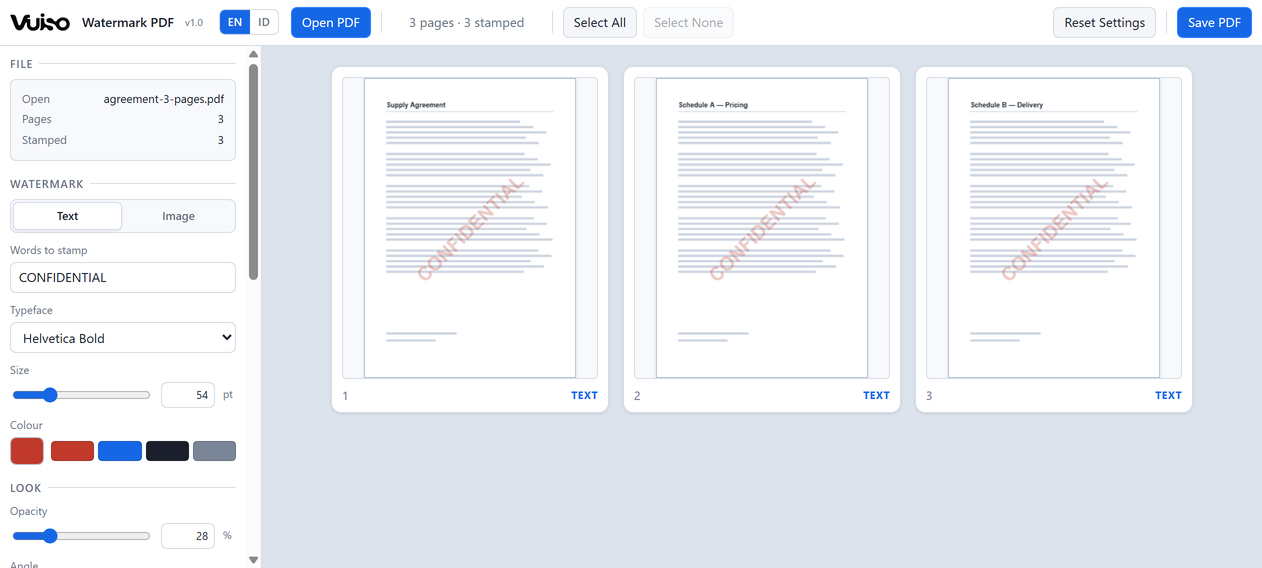
Vuiso Watermark PDF showing a three-page agreement with CONFIDENTIAL stamped diagonally across every page

Setiap pengaturan langsung menggambar ulang halamannya, jadi capnya sudah benar sebelum file ditulis, bukan sesudahnya.

Yang bisa dilakukan

Cap yang bisa Anda tempatkan,
bukan yang harus ditebak

Teks digambar sebagai teks dan logo ditanam apa adanya, langsung ke dalam halaman, jadi hasilnya tetap tajam pada perbesaran atau ukuran cetak mana pun dan dokumen di bawahnya tidak diusik.

Pratinjaunya adalah ukurannya

Halaman di dalam kisi disusun dengan tabel huruf, kotak halaman, dan rotasi yang sama seperti saat file ditulis. Cap yang pas di layar pas juga di file — pratinjaunya bukan kira-kira hasilnya, melainkan perhitungan yang sama persis.

Kata-kata atau logo

Ketik sebuah kata dalam salah satu dari enam jenis huruf bawaan, dengan ukuran, warna, dan kemiringan bebas. Atau muat sebuah PNG atau JPG — tanda tangan, stempel, logo perusahaan. PNG mempertahankan latar tembus pandangnya persis seperti aslinya.

Di atas isi, atau di baliknya

Di atas, supaya tidak ada yang bisa menutupinya. Atau diselipkan di bawah tinta halamannya sendiri — yang biasanya dibutuhkan formulir hasil pindai, karena tulisan yang harus dibaca orang tetap berada di atas capnya, bukan di bawahnya.

Satu cap, atau berulang sehalaman penuh

Taruh satu cap di pojok, di tepi, atau di tengah, dengan jarak tepi yang Anda atur. Atau ulangi dalam kisi berisi sekian baris dan kolom, jadi dokumen yang dipotong atau difoto sebagian pun tetap membawa capnya.

Semua halaman, atau yang Anda sebut

Semuanya, hanya yang Anda klik, halaman ganjil atau genap, atau rentang yang Anda ketik — 1-3, 7, 10- dengan tanda hubung di belakang berarti "sampai akhir". Halaman yang tidak dicap tampak pudar dan diberi keterangan, jadi rentang yang salah ketik ketahuan sebelum disimpan, bukan sesudahnya.

Tetap tegak di pindaian yang miring

Halaman hasil pindai biasanya membawa rotasinya sendiri, jadi halaman yang Anda lihat bukan halaman sebagaimana ia tersimpan. Cap ditempatkan terhadap apa yang Anda lihat lalu diterjemahkan ke halaman tersimpannya — itulah sebabnya cap di pojok mendarat di pojok itu dan terbaca lurus.
Privasi

Bukan sekadar janji.
File Anda tidak ke mana-mana.

Kebanyakan alat PDF online gratis mengirim file Anda ke komputer milik orang lain, lalu meminta Anda percaya file itu benar-benar dihapus setelahnya. Itu tawaran yang aneh untuk dokumen yang justru sedang Anda beri tanda RAHASIA. Vuiso tidak bekerja seperti itu: seluruh prosesnya berjalan di dalam perangkat Anda sendiri, persis seperti membuka file lewat aplikasi yang sudah terpasang di komputer. File Anda tidak pernah keluar dari komputer Anda.

Cara termudah membuktikannya: matikan Wi‑Fi atau cabut kabel internet Anda, lalu pakai seperti biasa. Semuanya tetap berjalan normal. Alat yang diam-diam mengirim file ke server orang lain tidak akan bisa melakukan itu. Sebagai pengaman tambahan, halaman ini juga sudah dikunci sejak awal, sehingga browser Anda sendiri yang akan menolak kalau ada yang mencoba mengirim data keluar.

Saat Anda memakai Vuiso

  • File dibuka dan diolah di perangkat Anda sendiri
  • Hasilnya langsung tersimpan ke folder Anda
  • Tetap jalan walau internet dimatikan
  • Tidak ada file yang dikirim ke internet
  • Tidak perlu akun, email, atau login
  • Tidak ada salinan file Anda di server kami
Papan ketik

Tombol yang perlu diketahui

Mengklik sebuah halaman ketika pilihannya masih "Semua halaman" otomatis beralih ke "Halaman terpilih", dan alatnya memberi tahu — kalau tidak, klik Anda tadi tidak berarti apa-apa.

Ctrl+O Buka PDF
Klik Pilih satu halaman
Shift+klik Pilih satu rentang
Ctrl+klik Tambah atau lepas satu
Ctrl+A Pilih semua
Esc Batalkan seleksi
Ctrl+E Simpan PDF
Ambil alatnya

Vuiso-Watermark-PDF.zip

Version 1.00.9 MBChrome atau EdgeWindows, macOS, Linux

Buka tanpa mengunduh Download
Isi arsipnya
Satu folder berisi Vuiso Watermark PDF.html (2.5 MB), HOW TO USE.txt, LICENSES.txt, dan file checksum-nya.
SHA-256 alatnya
D8E7756AFEAC99C67AC8EE48C585A3BBE5C34365D503A204A592C8501D4AF92A
Periksa sendiri
certutil -hashfile "Vuiso Watermark PDF.html" SHA256
  1. Ekstrak lalu buka Klik dua kali Vuiso Watermark PDF.html, atau buka saja langsung di browser dari sini.
  2. Buka sebuah PDF Klik "Open PDF", atau jatuhkan file-nya ke area halaman.
  3. Atur capnya Ketik sebuah kata atau muat logo, lalu atur kemiringan, ketebalan, dan letaknya.
  4. Simpan "Save PDF" menulis file dengan capnya sudah tergambar di dalamnya.

Satu file dalam satu waktu. Capnya digambar ke dalam halaman, bukan ditempelkan sebagai anotasi, jadi tidak bisa diklik lalu dihapus di aplikasi pembaca PDF — tapi watermark hanya menyatakan dokumen ini milik siapa, ia tidak menguncinya. Bookmark, tautan, kolom formulir, dan teks yang bisa dicari semuanya tetap utuh.

Traktir kopi

Alat Vuiso gratis dan akan selalu begitu. Kalau salah satunya menghemat waktu Anda, secangkir kopi membantu merawatnya.

Kode pembayaran QRIS
QRIS, Gerbang Pembayaran Nasional
ARTRA DIGITAL KREASI

Bisa dari aplikasi bank atau e-wallet mana pun di Indonesia.