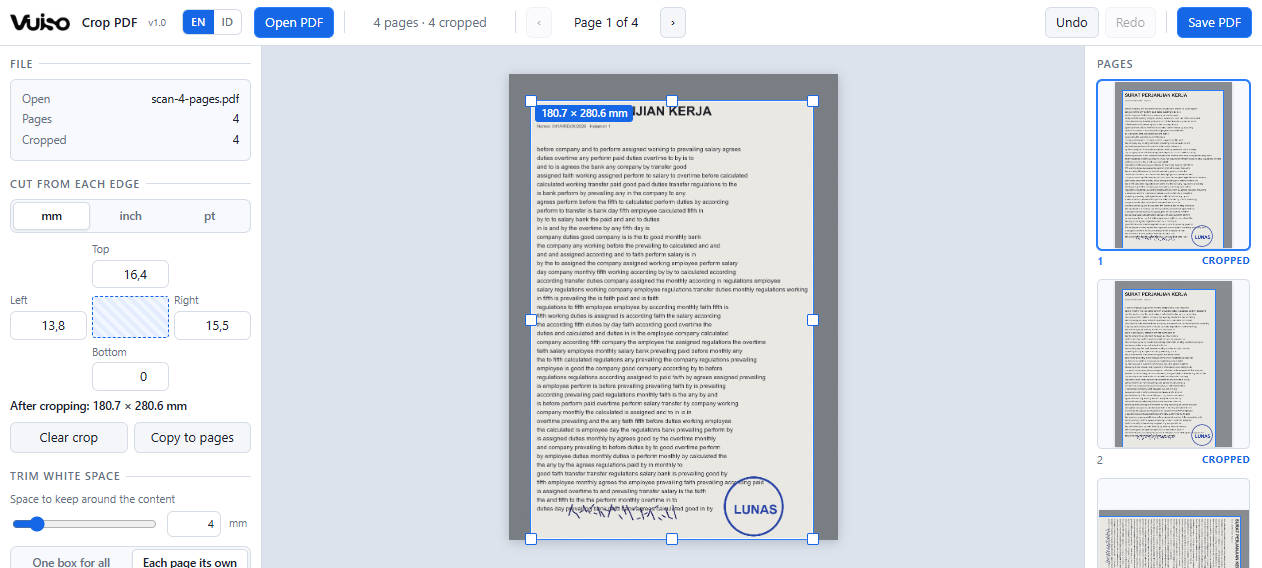
Atur dengan mata, pastikan dengan angka, atau biarkan alatnya mencari batas isinya.
Deretan halaman menunjukkan letak setiap potongan sebelum ada yang disimpan.
Gambar langsung di halaman
Tarik sudut dan tepi kotak di tampilan halaman yang besar, tarik bagian dalamnya untuk memindahkan, atau tarik di luar kotak untuk menggambar kotak baru. Angka tepi di panel samping ikut berubah dalam milimeter, inci, atau poin, jadi kotak yang diatur dengan mata bisa dibuat pas dengan angka.
Pangkas ruang kosong otomatis
Alat ini mencari di mana tinta mulai muncul di tiap halaman, lalu memotong sampai situ dengan jarak yang Anda tentukan. Bisa satu kotak untuk semua halaman supaya ukurannya seragam, atau tiap halaman dipotong sesuai isinya sendiri. Debu dan titik kecil diabaikan.
Semua halaman, atau yang Anda sebut
Satu potongan untuk semua halaman, halaman ini saja, halaman ganjil atau genap, atau rentang yang Anda ketik seperti 1-3, 7, 10-. Pilihan ganjil dan genap berguna untuk hasil scan buku yang tepinya lebih lebar di sisi yang bergantian.
Tetap tepat di hasil scan yang miring
Kotak digambar pada halaman sebagaimana terlihat, lalu diterjemahkan ke halaman sebagaimana tersimpan. Jadi potongan pada hasil scan yang membawa rotasinya sendiri tetap mendarat persis di tempat yang Anda gambar.
Memotong itu menyembunyikan. Di sini bisa juga menghapus.
Potongan biasa, di program PDF mana pun, hanya mengubah bagian halaman yang ditampilkan. Bagian yang dibuang masih bisa dimunculkan lagi. Centang Hapus bagian yang dipotong secara permanen, dan halaman yang dipotong dibuat ulang dari gambar bagian yang tersisa saja.
Sisanya tetap utuh
Potongan biasa tidak mengodekan ulang apa pun. Teks tetap bisa diblok dan dicari, serta link, bookmark, dan kolom formulir tetap ada. Urungkan dan Ulangi berlaku untuk setiap perubahan kotak di semua halaman.