PDF Anda tidak pernah meninggalkan perangkat ini

Tandai PDF Anda.
Tidak ada yang diunggah.

Penandaan ala CAD untuk gambar teknik dan dokumen: garis, panah, dimensi, bentuk, dan teks, dengan magnet yang mengunci ke garis-garis yang sudah ada di dalam PDF Anda.

Version 1.7, satu file, tanpa instalasi
Dimensi
Kunci ke garis
Ekspor vektor
Bisa dipakai offline
vuiso.com/pdf-editor/app
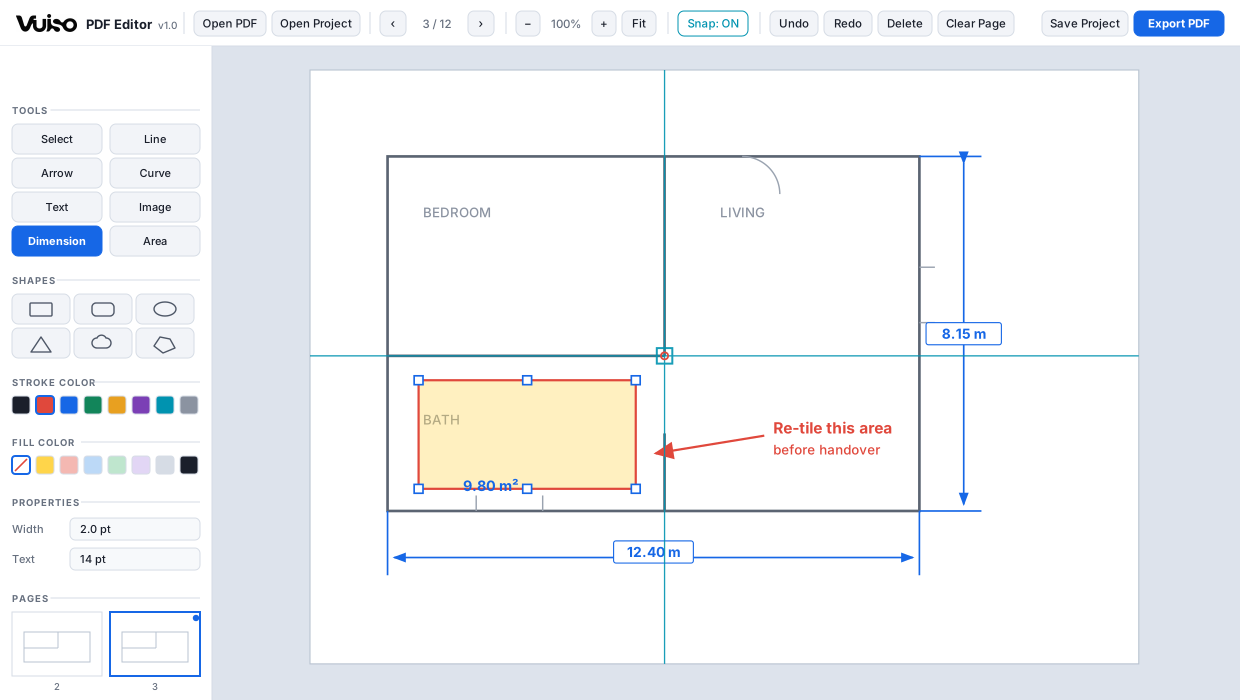
The Vuiso PDF Editor with a floor plan marked up with dimensions, a shaded area and a note

Alat, bentuk, warna, gambar kecil halaman, dan layer semuanya berada di satu sidebar kiri, sehingga gambar Anda tetap mendapat lebar penuh.

Yang bisa dilakukan

Dibuat untuk gambar teknik,
bukan cuma dokumen

Semuanya digambar sebagai vektor dan disatukan kembali ke PDF aslinya, jadi hasilnya tetap tajam pada perbesaran atau ukuran cetak mana pun, dan labelnya tetap berupa teks yang bisa diseleksi dan dicari.

Dimensi ala AutoCAD

Seret dari A ke B, tarik garis dimensinya keluar, lalu ketik nilai dan satuannya. Garis bantu, mata panah, dan label, semuanya dibuat sebagaimana mestinya. Angkanya selalu Anda ketik sendiri — program ini tidak pernah mengarang ukuran dari gambar.

Magnet yang menangkap isi PDF-nya

Mengunci ke sudut anotasi, ke titik mana pun di sepanjang sebuah tepi, dan — ini yang jarang ada — ke garis-garis gelap pada gambar di bawahnya. Mulai sebuah dimensi tepat di garis dinding, bukan di dekatnya. Kursor silangnya berpindah ke titik yang terkunci, jadi Anda melihat di mana klik itu akan mendarat sebelum menekannya.

Garis, panah, kurva, teks, gambar

Ditambah persegi panjang, persegi sudut tumpul, elips, segitiga, awan, dan poligon — masing-masing dengan warna garis, warna isian, dan tingkat kepekatan 5 sampai 100% sendiri, sehingga garis biru di atas arsiran kuning muda tetap membiarkan gambar di bawahnya terbaca.

Tiga jenis huruf, tebal, miring, garis bawah

Helvetica, Times, atau Courier, dalam kombinasi tebal, miring, dan garis bawah mana pun, untuk catatan, label dimensi, dan label luas. Yang sudah terpasang bisa diubah gayanya dengan memilihnya lebih dulu. Ketiganya adalah jenis huruf yang dibawa PDF tanpa perlu menyertakan file font, jadi label hasil ekspor tetap berupa teks yang bisa diseleksi dan dicari, bukan sekadar gambar teks.

Betul-betul bisa disunting, bukan sekadar stempel

Pilih satu atau banyak sekaligus: shift-klik, Ctrl+A, atau sapukan kotak seleksi (biru menangkap yang sepenuhnya di dalam, hijau menangkap apa pun yang tersentuh). Seret titik-titik biru untuk mengubah bentuk, tahan Shift agar tetap lurus, atur ulang urutannya di panel Layers, serta salin dan tempel antarhalaman.

Halaman dan layer dalam satu sidebar

Deretan gambar kecil yang bisa digulir menandai setiap halaman yang sudah punya anotasi. Gambar kecilnya dirender di latar belakang, dan bagian yang sedang Anda gulir digambar lebih dulu, jadi kumpulan gambar seratus halaman terbuka seketika.

Simpan penandaannya, atau ekspor PDF-nya

Save Project menuliskan file .json kecil berisi anotasi dan membiarkan PDF aslinya tidak tersentuh. Export PDF menampilkan konfirmasi lebih dulu — menyebutkan file sumbernya, jumlah anotasinya, dan halaman mana saja yang ditandai — baru setelah itu menulis file gabungannya.

Privasi

Bukan sekadar janji.
Tembok yang ditegakkan browser.

Kebanyakan editor PDF online gratis mengunggah file Anda ke server milik orang lain. Yang ini tidak bisa, bahkan seandainya ia ingin. Halamannya membawa Content-Security-Policy berisi connect-src 'none' — artinya browser itu sendiri yang menolak memberinya izin membuka koneksi jaringan.

Buktikan sendiri: tekan F12, buka tab Network, lalu pakai aplikasinya seharian. Tab itu akan tetap kosong. DevTools sengaja dibiarkan berfungsi dan galat di konsol tidak disembunyikan, justru supaya klaim ini bisa Anda uji sendiri.

<!-- ada di dalam file itu, terbuka -->
<meta http-equiv="Content-Security-Policy"
      content="connect-src 'none';
              form-action 'none';
              base-uri 'none'">

// DevTools → Network
// permintaan: 0
Papan ketik

Satu tombol untuk satu alat

Esc selalu menyelesaikan apa yang sedang Anda gambar dan kembali ke Select. Ia tidak pernah membuang hasil kerja Anda.

V Pilih
L Garis
A Panah
C Kurva
T Teks
D Dimensi
Q Luas
P Poligon
I Gambar
1 … 5 Bentuk
S Kunci titik hidup / mati
Shift Kunci lurus
Ctrl+Z Batalkan
Ctrl+Y Ulangi lagi
Ctrl+S Simpan project
Ctrl+E Ekspor PDF
Ctrl+C Salin
Ctrl+V Tempel
Ctrl+A Pilih sehalaman
Ctrl+gulir Perbesar
Ambil alatnya

Vuiso-PDF-Editor.zip

Version 1.80.9 MBChrome atau EdgeWindows, macOS, Linux

Buka tanpa mengunduh Download
Isi arsipnya
Satu folder berisi Vuiso PDF Editor.html (2.5 MB), HOW TO USE.txt, LICENSES.txt, dan file checksum-nya.
SHA-256 editornya
BF753550B86237EBB431A035BD2D590B3AA7CC174F821E4E7BD759B87C122B13
Periksa sendiri
certutil -hashfile "Vuiso PDF Editor.html" SHA256
  1. Ekstrak lalu buka Klik dua kali Vuiso PDF Editor.html, atau buka saja langsung di browser dari sini.
  2. Buka sebuah PDF Klik "Open PDF", atau jatuhkan file-nya ke tengah jendela.
  3. Gambar Pilih sebuah alat, atur warna garis, isian, dan ketebalannya, lalu tandai halamannya.
  4. Ekspor "Export PDF" menyatukan penandaan ke file aslinya sebagai vektor.

Untuk melanjutkan penyuntingan di lain waktu, pakai "Save Project" dan simpan file .json-nya berdampingan dengan PDF-nya. Buka dulu PDF aslinya, baru "Open Project". Kalau dijalankan lewat https, editornya lebih cepat daripada mengklik dua kali file-nya, karena pdf.js bisa menjalankan worker latar belakangnya yang sebenarnya.

Traktir kopi

Alat Vuiso gratis dan akan selalu begitu. Kalau salah satunya menghemat waktu Anda, secangkir kopi membantu merawatnya.

Kode pembayaran QRIS
QRIS, Gerbang Pembayaran Nasional
ARTRA DIGITAL KREASI

Bisa dipakai dari aplikasi bank atau dompet digital mana pun di Indonesia.